Как можно создать и настроить виртуальный диск в ОС Windows 10, инструкция

Виртуальный диск операционной системы Windows 10 используется для хранения информации. Отличие его от физического аналога составляет лишь то, что он является файлом, который хранится на HDD. Он создается в дополнение к системному диску, применяется для хранения важных объектов. При сбое в работе ОС данные в дополнительном логическом разделе останутся невредимыми. Как создать и установить виртуальный диск Windows 10? Подробнее об этом читаем ниже.
Для чего они подходят?
Виртуальные накопители представляют собой обычный файл, содержащий всю информацию, которую записывает виртуальная машина на дисковое устройство. Под фиксированные инструменты выделяется файл в полном объеме, который в дальнейшем не изменяется в размере. С такими накопителями можно работать на любой операционке. В них есть возможность сделать шифрование данных, увеличив их безопасность. В них также присутствует опция сжатия файлов. Если в файловой системе свободно 500 Гб, виртуальный накопитель легко создать с объемом до 1 Тб. При израсходовании всего пространства в виртуальном логическом разделе сервер облачного пространства предлагает купить дополнительное место, увеличивая ресурсы для работы. Виртуальные накопители можно использовать несколькими ОС, одновременно находясь на одном устройстве. Это позволяет применять технику в работе без приобретения дополнительного оборудования.
  Применение интеллектуальных виртуальных файлов позволяет:
- обмениваться данными;
- копировать и восстанавливать файлы;
- управлять образами;
- обеспечивать безопасность хранения данных;
- конвертировать инструменты.

Как установить виртуальный диск на Windows 10?
Принцип создания не изменился в новых версиях Винды. Разницу составляет лишь то, что в «десятке» имеется возможность монтирования файлов VHD и VHDX прямо в системе, нажав двойным кликом по ним. Файлы сразу подключатся как HDD, им присвоится определенная буква.
Чтобы пользователю создать такой инструмент, потребуется:
- Вызвать командную строку, нажав одновременно клавиши: «Win+R».
- Ввести значение: diskmgmt.msc.
- Нажать Enter.

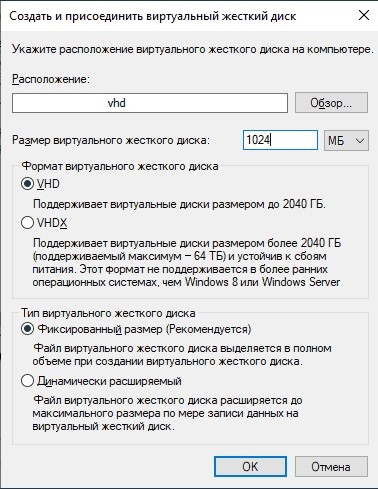
- В «Управление дисками» нажать на «Действие».
- Нажать на «Создать виртуальный жесткий диск».

- Указать место расположения накопителя, размеры, тип – VHD или VHDX, формат.
- Подтвердить действие.
- По созданному накопителю тапнуть правой кнопкой мыши, выбрать в окне «Инициализировать».

- Указать стиль разделов – MBR или GPT (GUID).

- Создать разделы, подключить инструмент в Виндовс.

После выполнения всех пунктов в Проводнике будет отображаться созданный инструмент. С ним можно работать в аналогичном порядке, как и с другим HDD. Если пользователю понадобится в дальнейшем отключить интеллектуальный накопитель, то достаточно воспользоваться инструкцией ниже.
Методика удаления виртуального жесткого диска
Если работа с данной утилитой завершена, то юзер может удалить ее с устройства. Перед выполнением операции нужно убедиться, что вся информация с накопителя перенесена в безопасное место, и ценные данные не потеряются. Утилизировать его можно двумя способами: через меню Управление дисками или Командную строку.
Управление дисками
Воспользоваться этим методом можно только в случае, если виртуальный накопитель создавался именно через это меню.
- Нажать «Пуск» правой кнопкой мыши.
- Выбрать строку «Управление дисками».

- Найти в открывшемся списке внизу нужный.
- Тапнуть по нему.
- Нажать в открывшемся окне: «Отсоединить виртуальный жесткий диск».
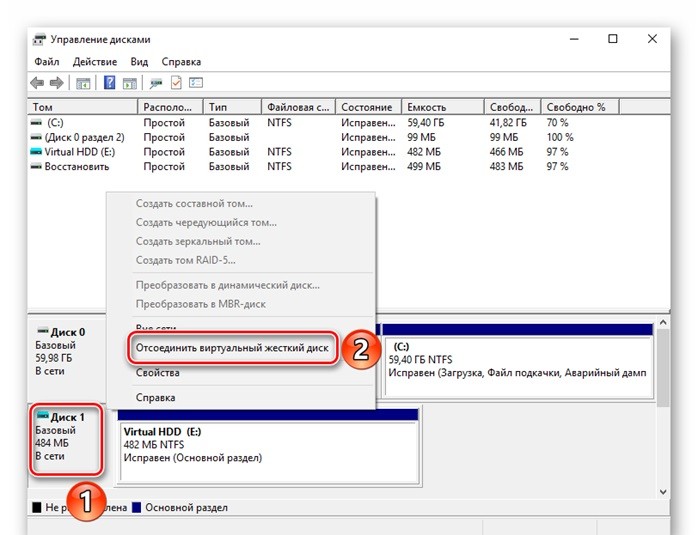
- Скопировать путь файла и нажать «Ok».

- В списке раздел будет удален. Останется очистить его содержимое с файла. Найти папку с расширением VHD, ликвидировать ее.
Для освобождения памяти на основном диске можно сразу очистить папку Корзина. Процесс удаления накопителя на этом завершен.
Командная строка
Если виртуальный накопитель создан через строку запроса, нужно выполнить следующее:
- Открыть Командную строку.
- Ввести значение в поле: cmd.
- Выбрать пункт «Запуск от имени Администратора».
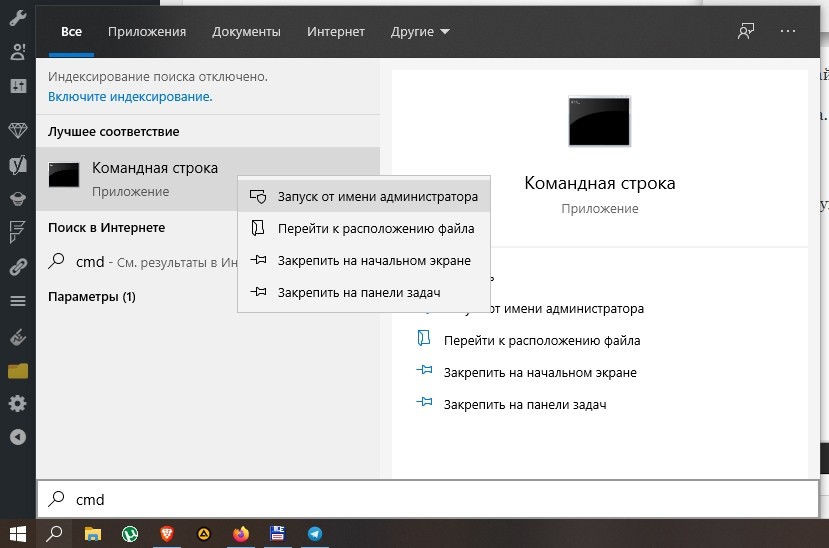
- Ввести Enter.
- Запомнить в списке букву накопителя.
- Ввести команду: subst X: /D, где буква «X» – имя файла.
- Нажать Enter.
- Закрыть утилиту.
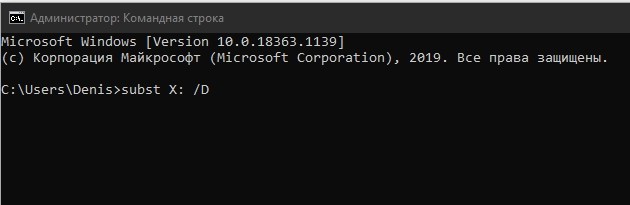
Используя один из предложенных способов, нужно знать, что они не позволяют удалить физические разделы винчестера.
Настройка VHD
Созданный файл пуст и не имеет каких-либо данных. Для работы нужно его инициализировать. Для этого потребуется:
- Тапнуть по нему правой кнопкой мыши.
- Выбрать «Инициализировать диск».
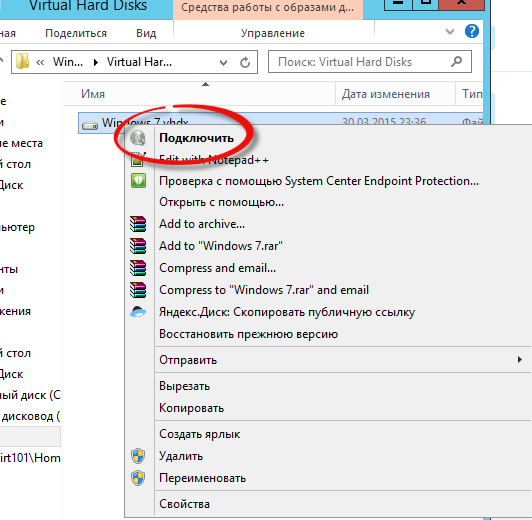
- Выбрать накопитель из списка.
- Поставить маркер напротив надписи: «Основная загрузочная надпись MBR».
- Нажать «Ok».
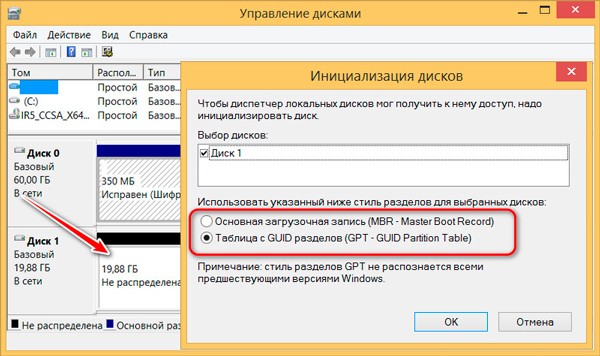
- Нажать правой кнопкой мыши по: «Unallocated space».
- Выбрать «New Simple Volume».

- Нажать кнопку «Далее».
- Выбрать букву диска, нажать «Далее».
- Создать простой том с указанием буквы, размера и типа файла.
- Тапнуть по кнопке «Готово».
По завершению процесса инициализации VHD будет автоматически подключен и готов к работе.
Подключение VHDX и VHD
Во время установки операционной системы Windows 10 происходит автоматическое подключение файлов. Но такая опция срабатывает не всегда. Поэтому пользователю лучше знать, как они подключаются.
- Открыть меню Пуск.
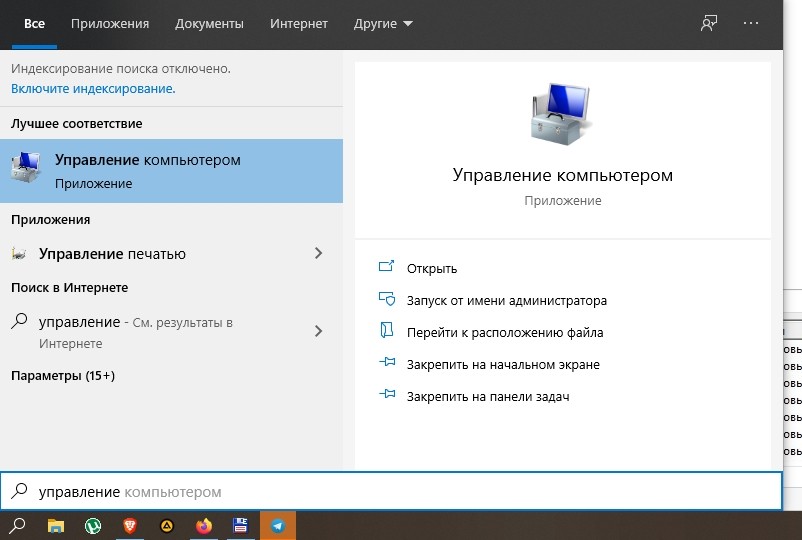
- Выбрать раздел Управление компьютером.
- Тапнуть по надписи «Действие».
- Выбрать «Прикрепить VHD».
- Нажать кнопку «Обзор».
- Найти соответствующие файлы.
- Нажать «Ok».
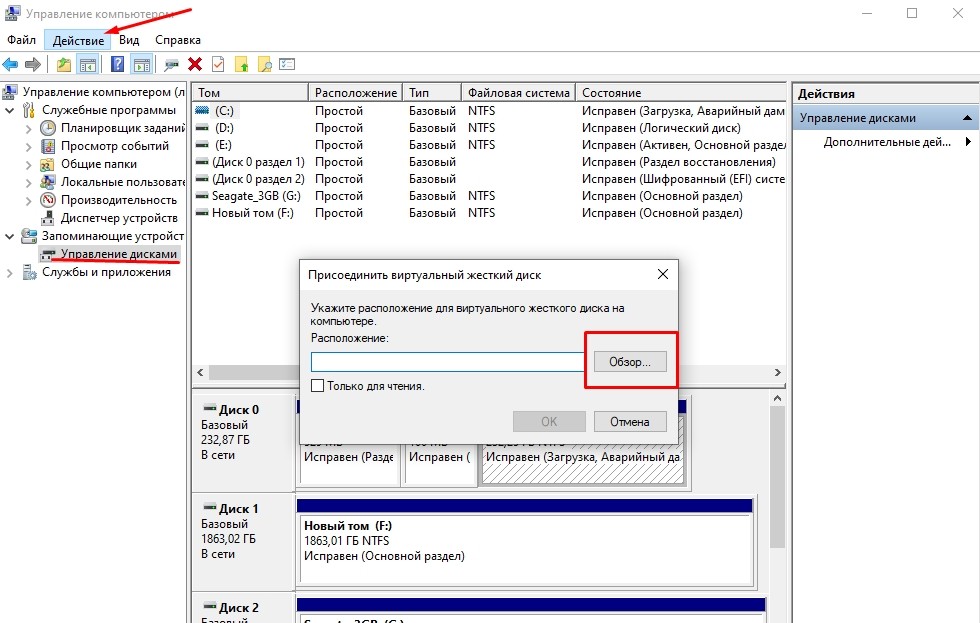
После с помощью Проводника файлов можно получить доступ к VHD и к любому другому диску.
С развитием современной техники виртуальные диски стали востребованным инструментом для выполнения различных функций. Их используют для установки ОС, программ, виртуальных задач. Емкость инструмента зависит от основных требований. Установить виртуальный интеллектуальный диск не составит труда, если руководствоваться инструкцией, описанной выше.
https://it-tehnik.ru/windows10/nastroyka/kak-sozdat-virtualnyy-disk.html